2026년 9월 30일 수요일

시니어 스마트워치 건강관리 완벽 가이드: 낙상 감지부터 손목닥터9988 무료 신청까지

나이가 들수록 건강에 대한 염려가 커지지만 매번 병원이나 보건소를 찾기 번거로우셨던 50대 이상 시니어 분들과, 부모님의 안전과 심혈관 건강을 멀리서도 챙겨드리고 싶어 하시는 자녀분들을 위한 실전 건강 가이드입니다. 35년간 치열한 회사 생활을 거치며 컴퓨터와 디지털 기기를 실무에서 능숙하게 다뤄온 60대 선배의 경험을 담아 알기 쉽게 풀어드립니다.

"시니어 스마트워치는 단순한 전자시계가 아니라, 24시간 내 맥박과 혈압을 지켜보고 위급한 낙상 시 119와 자녀에게 구조 신호를 보내는 손목 위의 든든한 헬스케어 동반자입니다."


손목에 착용한 스마트워치로 실시간 건강 지표를 확인하는 시니어 이미지

사진 출처: Meta AI(손목에 착용한 스마트워치로 실시간 건강 지표를 확인하는 시니어)


1. 머리말: 35년 직장 생활을 마치고 손목 위에 스마트워치를 찬 이유

반갑습니다. 30년 넘게 치열한 회사 생활을 거치며 복잡한 컴퓨터 전산 시스템과 서류를 매일같이 다뤄온 60대 선배입니다. 젊은 날에는 야근을 밥 먹듯 해도 끄떡없던 체력이 회사를 퇴직하고 60세를 넘어서니 계단 몇 개만 올라도 숨이 차고, 문득문득 "내가 혼자 있을 때 갑자기 어지러워 쓰러지면 어쩌나" 하는 현실적인 걱정이 불쑥 찾아오곤 했습니다.

처음에는 스마트워치를 젊은 친구들이나 차는 번쩍거리는 장난감쯤으로 여겼습니다. 매일 충전하기도 귀찮고 시계 화면도 작아서 쓸모가 없을 것이라 생각했지요. 하지만 실제로 손목에 차고 한두 달 생활해 보니 이것은 단순한 시계가 아니라 손목 위에 24시간 상주하는 가장 친절하고 든든한 '개인 건강 비서'였습니다. 걸음 수를 눈으로 확인하며 걷기 운동에 재미를 붙이게 되었고, 맥박이나 혈압 변화를 스스로 체크하면서 생활 습관도 훨씬 건강하게 바뀌었습니다. 오늘 이 글을 통해 우리 5060 시니어 분들이 스마트워치를 어떻게 건강 관리에 똑똑하게 활용할 수 있는지 제 경험담을 곁들여 꼼꼼하게 설명해 드리겠습니다.

2. 시니어 건강을 지키는 스마트워치 핵심 4대 기능 완벽 해부

스마트워치 속에는 수백 가지 기능이 들어 있지만, 시니어 분들에게 꼭 필요하고 매일 유익하게 쓰이는 기능은 딱 4가지로 요약할 수 있습니다. 복잡한 기능은 접어두고 이 4가지만 제대로 챙기셔도 돈값을 톡톡히 하고 남습니다.

① 생명을 구하는 골든타임: 낙상 감지 및 긴급 SOS 구조

  • 충격 감지 및 자동 통보: 욕실에서 미끄러지거나 야외 보행 중 발을 헛디뎌 강한 충격과 함께 넘어졌을 때, 시계가 이를 즉각 감지합니다.
  • 카운트다운 후 자동 신고: 일정 시간(보통 1분 안팎) 동안 착용자의 움직임이 없으면 알람이 울린 뒤 미리 등록해 둔 119 구급대와 자녀의 스마트폰으로 현재 GPS 위치와 긴급 SOS 문자가 자동 전송됩니다.

② 24시간 실시간 생체 징후 모니터링: 심박수 및 산소포화도

  • 이상 심장 박동 경고: 휴식 중인데도 심장이 지나치게 빠르게 뛰거나 느리게 뛸 때 손목 진동으로 즉시 경고를 보냅니다.
  • 수면 질과 산소포화도 추적: 밤에 차고 자면 깊은 잠을 얼마나 잤는지, 수면 중 숨이 차거나 산소포화도가 떨어지지 않았는지 아침에 점수로 보여줍니다.

③ 고혈압·당뇨 만성질환 관리 및 복약 시간 알림

  • 손목 위 혈압 및 심전도(ECG) 측정: 갤럭시 워치나 애플 워치를 통해 손가락을 대고 간편하게 혈압과 부정맥 신호를 측정해 기록을 누적할 수 있습니다.
  • 복약 타이머 연동: 혈압약이나 당뇨약 먹을 시간을 깜빡하지 않도록 손목 진동과 화면으로 시간을 정확히 알려주며, 삼성 헬스 등의 앱을 통해 자녀에게 복약 완료 여부를 공유할 수도 있습니다.

④ 일상 속 운동 기록과 걷기 동기부여

  • 걸음 수와 칼로리 실시간 확인: 오늘 몇 걸음 걸었는지 화면을 톡 치면 숫자로 확인되어 "오늘 7천 보 다 채워야지!" 하는 기분 좋은 운동 욕구를 자극합니다.
시니어가 걸으면서 스마트워치의 실시간 심박수 측정 및 생체 데이터 모니터링 이미지
사진 출처: Gemini 생성(스마트워치의 실시간 심박수 측정 및 생체 데이터 모니터링)


핵심 건강 기능 작동 원리 및 주요 역할 시니어 실생활 체감 효과
낙상 감지 & SOS 가속도 센서로 급격한 충격 후 무반응 감지 시 비상 연락 혼자 있을 때 낙상 사고 발생 시 골든타임 구조 확보
심박수·산소포화도 후면 광학 센서로 24시간 맥박 수 및 혈중 산소 농도 추적 부정맥 의심 징후 조기 포착 및 수면 건강 개선
혈압·심전도(ECG) 센서 전극 터치로 혈류 파형 및 심장 미세 전류 파악 가정 내 간편 건강 기록으로 병원 진료 시 보조 자료 제공
만보기 및 운동 기록 활동량 자동 인식, 거리 및 소모 칼로리 자동 환산 무리하지 않는 꾸준한 일상 걷기 운동 습관 형성

3. 서울시민 필수 혜택! '손목닥터9988' 사업 개요 및 무료 신청 방법

스마트워치가 건강에 좋다는 것은 알지만, 수십만 원에 달하는 기기 가격이 부담스러워 망설이시는 분들이 정말 많습니다. 만약 서울시에 거주하시거나 서울에 직장을 두고 계신다면 서울시에서 전액 무료로 지원하는 '손목닥터9988' 헬스케어 지원사업을 절대 놓치지 마셔야 합니다.

신청 방법은 간단합니다. 위 링크를 통해 공식 누리집에 접속하신 뒤 본인 인증을 거쳐 회원가입을 하시면 상시 모집에 참여하실 수 있습니다. 자녀분들이 계시다면 주말에 자녀의 도움을 받아 5분 만에 신청을 마쳐보시길 강력하게 권해드립니다.


4. 시니어가 스마트워치를 사용할 때 꼭 지켜야 할 주의사항

스마트워치를 차기만 하면 모든 병이 예방될 것이라 맹신해서는 안 됩니다. 35년간 데이터와 시스템을 다뤄온 경험에 비추어 볼 때, 도구는 올바르게 쓸 때만 가치가 빛납니다.

  • 측정 수치는 오직 '참고용'입니다: 스마트워치는 정식 전문 의료 진단기기가 아닙니다. 시계 화면에 정상 수치가 찍혀 있더라도 가슴이 답답하거나 어지럽고 숨이 차는 등 이상 증세가 느껴지면 즉시 병원을 찾아 의사의 정밀 진단을 받으셔야 합니다.
  • 꾸준한 일상 착용과 청결 유지: 데이터의 신뢰성을 높이려면 매일 일정한 시간에 손목뼈 바로 위쪽에 알맞은 장력으로 착용해야 합니다. 땀이나 비누 잔여물이 센서에 묻으면 오작동할 수 있으니 주기적으로 부드러운 천으로 닦아주세요.
  • 복잡한 알림은 단순화하기: 주식 창이나 뉴스 속보 같은 불필요한 알림은 다 꺼두고, 오직 전화, 가족 카카오톡, 복약 시간, 심박수 경고 알림만 켜두어야 시니어 분들이 스트레스 없이 오랫동안 시계를 활용하실 수 있습니다.

💡 자주 묻는 질문 (FAQ)


Q1. 스마트워치에서 측정한 혈압이나 심전도 결과를 병원 진단 대신 써도 되나요?
A. 아닙니다. 스마트워치의 모든 측정 데이터는 일상 건강 추세를 확인하는 참고용 보조 지표입니다. 몸에 흉통, 어지럼증 등 이상 증상이 느껴진다면 시계 수치와 관계없이 즉시 전문 의료기관을 찾아 의사의 진료를 받으셔야 합니다.

Q2. 서울시 손목닥터9988은 스마트워치가 없어도 참여할 수 있나요?
A. 네, 가능합니다. 지원 대상 요건 충족 시 전용 스마트워치를 지원받거나, 본인이 이미 가지고 있는 갤럭시 워치·애플워치를 연동할 수 있으며 스마트폰 전용 앱만 설치해도 걷기 포인트 적립 활동에 참여할 수 있습니다.

Q3. 시계 배터리가 너무 빨리 닳는데 어떻게 해야 하나요?
A. 화면을 항상 켜두는 기능(AOD)을 끄고, 화면 밝기를 중간 이하로 낮추며, 사용하지 않는 앱의 백그라운드 새로고침을 꺼두시면 배터리를 이틀 이상 넉넉하게 사용하실 수 있습니다.

📌 시니어 스마트워치 건강관리 핵심 요약 3가지

  • 첫째: 낙상 감지와 긴급 SOS 설정을 통해 위급 상황 시 119와 자녀에게 즉시 연락이 가도록 안전망을 구축하세요.
  • 둘째: 심박수, 혈압, 복약 알림으로 만성질환을 매일 관리하되, 몸에 이상이 느껴지면 주저 없이 병원을 찾으세요.
  • 셋째: 서울시민이라면 '손목닥터9988' 혜택을 신청하여 무료 워치 지원과 서울페이 포인트 적립 혜택을 누리세요.

건강은 잃고 나서 후회하는 것보다 하루하루 손목 위의 작은 습관으로 지켜나가는 것이 가장 현명합니다. 오늘 바로 자녀분들과 함께 스마트워치 설정을 점검해 보시고, 서울시 손목닥터9988의 유익한 혜택도 신청하셔서 더 활기차고 당당한 노후를 가꾸어 가시길 응원합니다.

📚 출처 및 참고 자료

• 서울특별시 손목닥터9988 공식 누리집 공지사항 및 운영 매뉴얼
• 질병관리청 국가건강정보포털 (어르신 낙상 예방 및 심혈관 관리 수칙)
• 삼성전자 및 Apple 공식 헬스케어 웨어러블 사용 안내서

🛡️ Compliance Note

본 콘텐츠는 시니어 독자들의 건강 관리와 정보 접근성 향상을 목적으로 작성된 비영리 정보성 창작 글입니다. 특정 스마트워치 제조사의 상업적 후원을 받지 않았으며, 본문에 수록된 수치는 의료적 진단을 대신할 수 없습니다.

🔮 다음 편 예고

[다음 주제 예고] "시니어를 위한 스마트워치 전화 받기와 카카오톡 음성 답장 완벽 정복법" 편이 이어집니다. 많은 기대 바랍니다!

2026년 9월 29일 화요일

전화벨이 안 들릴 때 해결법! 시니어를 위한 소리·진동·알림 설정 완벽 가이드

스마트폰을 가방이나 방에 두고 나면 전화가 와도 벨소리가 잘 안 들려 자녀분들의 애를 태우신 적이 있으신가요? 35년간 소통과 시스템 조율을 다뤄온 경험을 바탕으로, 중요한 전화를 절대 놓치지 않도록 벨소리와 진동, 알림을 완벽하게 설정하는 실전 요령을 차근차근 짚어드립니다.

"중요한 전화를 놓치지 않도록 벨소리 크기 키우기, 진동 세기 조절, 무음 모드 해제 방법을 알기 쉽게 정리했습니다."

스마트폰 소리와 알림 설정을 편안하게 확인하는 시니어 이미지
사진 출처: 스마트폰 소리와 알림 설정을 편안하게 확인하는 시니어 AI이미지

1. 머리말: 전화가 와도 소리가 안 들려 당황하셨던 기억

반갑습니다. 30년 넘게 치열한 회사 생활을 거치며 현장의 소통과 시스템 조율을 책임져 온 60대 선배입니다. 직장 생활을 할 때 가장 아찔했던 순간 중 하나는 중요한 거래처나 상사의 전화벨 소리를 놓쳐 타이밍을 놓쳤을 때였습니다. 은퇴 이후 주변 지인분들을 뵙거나 어르신들과 통화를 해보면, 스마트폰을 방에 두고 거실에 나왔다가 전화가 온 줄도 몰라서 자녀들에게 "왜 이렇게 전화 안 받냐"는 타박을 듣기 일쑤라는 고충을 정말 많이 들뢰주십니다.

스마트폰은 수십 가지 기능이 들어 있는 똑똑한 기기이지만, 정작 전화벨이 제대로 울리지 않는다면 그 어떤 비싼 폰도 무용지물에 불과합니다. 귀가 조금 어두워지셨거나 폰을 가방 깊숙이 넣고 다니시는 시니어 분들께는 쩌렁쩌렁한 벨소리와 묵직한 진동이 필수입니다. 오늘 제 경험을 살려 스마트폰의 소리와 알림 체계를 내 귀에 딱 맞게 고치는 확실한 방법을 알려드리겠습니다.

2. 스마트폰 소리 종류 4가지의 비밀 (벨소리·미디어·알림·시스템)

스마트폰 옆면에 있는 볼륨 버튼을 위아래로 누르면 소리가 커졌다가 작아지는 것을 보셨을 겁니다. 그런데 여기서 많은 분들이 실수하시는 부분이 있습니다. 볼륨 버튼을 그냥 누르면 지금 당장 화면에 실행되고 있는 '유튜브 동영상 소리(미디어)'만 커질 뿐, 전화벨소리는 그대로 작게 남아 있는 경우가 허다합니다.

스마트폰 속에는 소리가 크게 4가지 종류로 나뉘어 따로 놉니다. 첫째는 전화가 올 때 울리는 '벨소리', 둘째는 카카오톡이나 문자 메시지가 올 때 나는 '알림 소리', 셋째는 유튜브나 음악을 들을 때 나는 '미디어 소리', 마지막으로 버튼을 누를 때 틱틱 나는 '시스템 소리'입니다. 이 네 가지 개념만 확실히 이해하셔도 전화벨이 안 울려 겪는 당혹감을 말끔히 해결할 수 있습니다.

3. 벨소리를 쩌렁쩌렁하게 키우고 진동 세기 맞추는 실전 설정 법

그렇다면 전화벨소리와 진동을 가장 확실하게 키우려면 어떻게 해야 할까요? 대리점에 가지 않고 집에서 스마트폰 설정 메뉴로 들어가 직접 맞추는 순서를 차근차근 살펴보겠습니다.

삼성 갤럭시 및 안드로이드폰 소리·진동 키우기

  • 설정 진입: 바탕화면의 톱니바퀴 모양 [설정] 앱을 터치합니다.
  • 소리 및 진동 메뉴: 목록 상단에 있는 [소리 및 진동] 항목으로 들어갑니다. 맨 위에 체크된 것이 '소리' 모드인지 먼저 확인합니다.
  • 볼륨 조절 슬라이더: '벨소리' 크기 막대를 손가락으로 잡고 맨 오른쪽 끝까지 쭈욱 밀어 올립니다. '알림'과 '시스템' 소리도 함께 키워줍니다.
  • 진동 패턴 및 세기 강화: 바로 아래 [벨소리 진동] 또는 [진동 세기]로 들어가 진동 강도를 최대로 높이고, 손목에 잘 느껴지는 굵직한 진동 패턴을 선택합니다.


설정 항목

경로 및 조작 방법

기대 효과

벨소리 크기

설정 ➔ 소리 및 진동 ➔ 볼륨 ➔ 벨소리 최대치 설정

집안 어디서든 전화벨 소리가 쩌렁쩌렁하게 울림

진동 세기 및 패턴

설정 ➔ 소리 및 진동 ➔ 진동 세기 '강하게' 선택

주머니나 가방 안에서도 손끝으로 진동을 확실히 감지

방해금지 모드 해제

상단 제어센터 쓸어내림 ➔ '방해금지' 아이콘 회색(꺼짐) 확인

모든 알림과 전화 수신이 차단되는 사고 원천 방지


4. 무음 모드와 방해금지 모드 해제 및 긴급 전화 예외 설정

소리를 최대로 키워놓았는데도 가끔 전화가 안 울린다면, 스마트폰 화면 위쪽을 손가락으로 아래로 슥 쓸어내려 '빠른 설정창(제어센터)'을 확인해 보셔야 합니다.

여기에 달 모양 아이콘의 '방해금지'가 켜져 있거나, 스피커 모양이 빗금 친 '무음'으로 바뀌어 있으면 세상 모든 전화와 문자가 차단됩니다. 밤에 주무실 때는 방해금지를 켜는 것이 좋지만 낮에는 반드시 꺼두어야 합니다. 만약 자녀들의 전화만큼은 방해금지 중에도 무조건 벨이 울리게 하고 싶다면, 설정의 [방해금지] 메뉴에서 '예외 허용 - 자주 연락하는 연락처'로 자녀 번호를 등록해 두시면 완벽합니다.


💡 자주 묻는 질문 (FAQ)


Q1. 전화벨소리를 가장 크게 키웠는데도 소리가 잘 안 들리면 어떻게 해야 하나요?

A. 설정에서 '통화 중 음성 증폭'이나 '벨소리 횟수 및 진동 패턴 강화' 설정을 확인하시고, 갤럭시의 경우 '소리 및 진동' 메뉴에서 벨소리 길이와 세기를 최대로 설정한 뒤 스피커 구멍에 이물질이 끼지 않았는지 확인해 보시는 것이 좋습니다.

Q2. 방해금지 모드를 켜지 않았는데도 전화가 무음으로 오거나 벨이 안 울려요.

A. 측면 볼륨 버튼을 잘못 눌러 미디어 소리만 줄어들었거나, '방해금지'가 특정 시간대에 자동으로 켜지도록 예약되어 있는지 설정 메뉴에서 확인해 보셔야 합니다.

📌 소리·진동 설정 : 핵심 요약 3가지

  • 첫째: 설정 ➔ 소리 및 진동 메뉴에서 '벨소리' 볼륨 막대를 맨 오른쪽 끝까지 크게 키우세요.
  • 둘째: 진동 세기를 '강하게' 설정하고 가방이나 주머니에서도 느껴질 굵직한 진동 패턴을 고르세요.
  • 셋째: 화면 위를 쓸어내려 '방해금지'나 '무음' 모드가 실수로 켜져 있지 않은지 수시로 확인하세요.

중요한 전화를 놓치지 않는 것 만으로도 일상의 스트레스가 확 줄어들고 가족들과의 소통이 훨씬 매끄러워집니다. 오늘 바로 휴대폰 소리 설정을 점검해 보시고, 쩌렁한 벨소리와 함께 든든한 하루를 보내시길 바랍니다.

📚 출처 및 참고 자료

• 삼성전자 갤럭시 공식 고객지원 가이드 (소리 및 진동 설정 방법)
• Apple 지원 문서 (iPhone 벨소리 및 알림 사운드 관리 매뉴얼)
• 35년 직장 생활의 소통 노하우와 저자의 실전 실버 디지털 교육 경험담

🛡️ Compliance Note

본 포스팅은 시니어 독자들이 스마트폰 사운드 설정 미숙으로 인해 겪는 소통 단절을 예방하고 일상의 편의를 높이기 위해 작성된 공익 목적의 순수 정보성 창작 콘텐츠입니다.

🔮 다음 편 예고

[다음 주제 예고] "하루 종일 넉넉하게! 시니어를 위한 스마트폰 배터리 관리 및 오래 쓰는 절약 꿀팁" 편이 이어집니다. 많은 기대 바랍니다!

2026년 9월 28일 월요일

알뜰폰과 효도폰 사용으로 요금제 비교 및 번호 이동으로 통신비 반값 줄이기

매달 어김없이 날아오는 스마트폰 요금고지서를 보며 "왜 이렇게 통신비가 많이 나올까?" 하고 고개를 저으셨던 시니어 분들과 부모님 통신비를 아껴드리고 싶어 하시는 자녀분들을 위한 실전 가이드입니다. 35년간 기업의 예산과 원가를 관리해 온 노하우를 담아 통신비를 반값으로 줄이는 비법을 공개합니다.

"통신 3사의 비싼 요금제와 약정의 굴레에서 벗어나, 망 품질은 그대로 유지하면서 요금만 반값으로 낮추는 알뜰폰 번호이동의 모든 것을 알려드립니다."

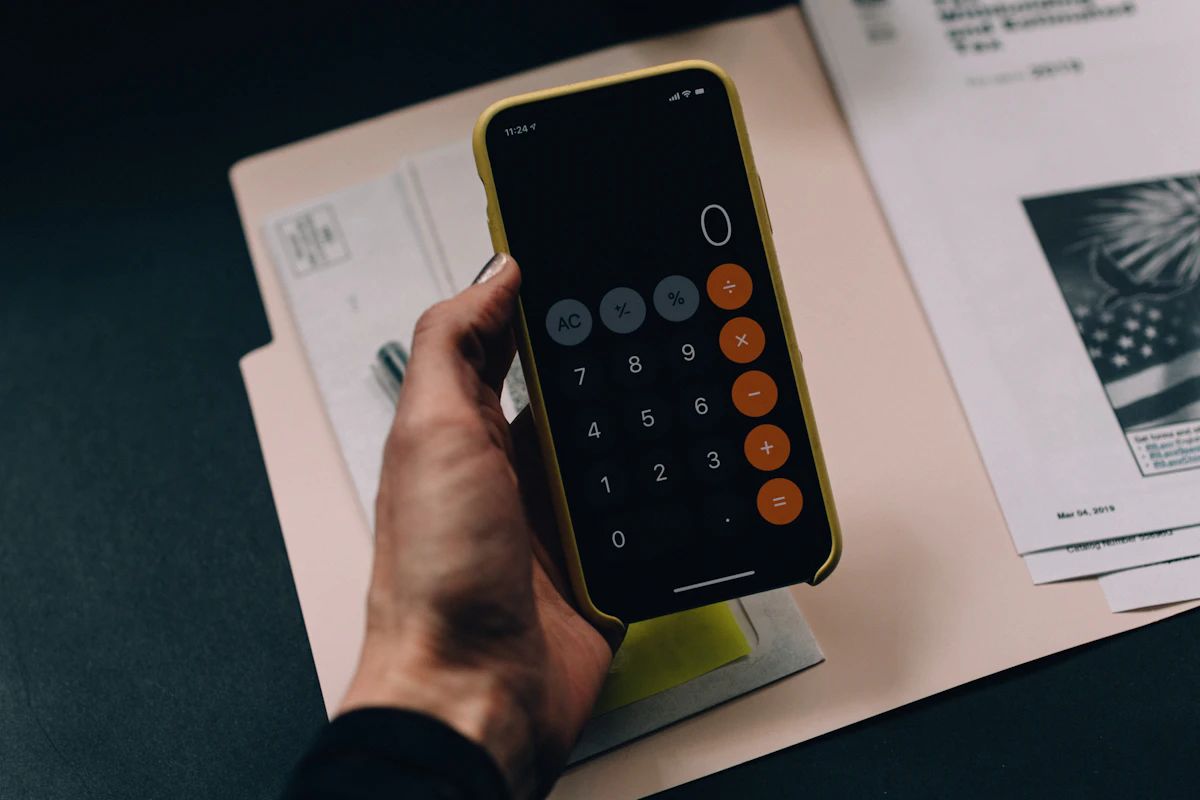
알뜰폰 요금제 비교 및 통신비 절약 가이드
사진 출처: Unsplash (스마트폰과 가계부 요금을 합리적으로 비교하는 시니어 실버 세대 이미지)

1. 머리말: 매달 나가는 통신비, 왜 이렇게 아까울까요?

반갑습니다. 30년 넘게 치열한 회사 생활을 거치며 예산 편성과 비용 절감의 최전선에서 일해 온 60대 선배입니다. 은퇴 이후 주변 지인들과 만나 식사 비용이나 공과금을 이야기하다 보면, 가장 많이 나오는 한숨 중 하나가 바로 매달 고정적으로 빠져나가는 스마트폰 통신비 문제입니다.

부부 두 사람이 대형 통신사에 내는 요금을 합치면 한 달에 10만 원이 훌쩍 넘고, 1년이면 120만 원이 넘는 큰돈이 고스란히 통신사로 들어갑니다. 생각해 보면 우리가 스마트폰으로 엄청난 고화질 영화를 매일 내려받는 것도 아닌데, 고가의 데이터 무제한 요금제나 불필요한 부가서비스를 묵묵히 다 내고 살았던 셈입니다. 기업 경영에서도 불필요한 고정비를 줄이는 것이 이익 창출의 첫걸음이듯, 우리 가계 경제에서도 통신비 거품을 싹 빼는 것이 노후 재테크의 시작입니다. 오늘 제 경험을 살려 알뜰폰과 효도폰으로 통신비를 반값 이하로 뚝 떨어뜨리는 실전 비법을 낱낱이 파헤쳐 드리겠습니다.

2. 일반 3대 통신사와 알뜰폰/효도폰 통신사의 원리 및 품질 비교

많은 시니어 분들이 '알뜰폰'이나 '효도폰'이라는 단어를 들으면 왠지 싼게 비지떡이라며 "전화가 자주 끊기거나 인터넷 속도가 느리지 않을까?" 하고 걱정하십니다. 하지만 이는 알뜰폰의 구조를 오해해서 생기는 기우에 불과합니다.

알뜰폰의 공식 명칭은 '가상 이동 통신망 사업자(MVNO)'입니다. SK텔레콤, KT, LG유플러스라는 대형 3사가 수조 원을 들여 전국에 깔아놓은 철탑과 기지국 망을 그대로 빌려서 우리에게 되파는 구조입니다. 즉, 통화 품질, 데이터 속도, 문자 수신 등 모든 네트워크 성능은 대형 3사와 100% 똑같습니다. 기지국을 직접 짓는 비용이나 대리점 유지비, 비싼 TV 광고비를 쓰지 않기 때문에 그 비용을 고스란히 빼서 요금을 반값으로 낮춰줄 수 있는 것입니다. 지하철에서도, 깊은 산속에서도 똑같이 터지니 안심하셔도 좋습니다.

3. 시니어 맞춤형 데이터 제공량별 요금제 비교

대형 통신사에 가입할 때는 매달 7만 원, 8만 원짜리 요금제를 권유받지만, 우리 5060 시니어 세대의 실제 데이터 사용량을 살펴보면 대부분 한 달에 5GB~10GB를 채 쓰지 않으십니다. 집이나 카페에서는 와이파이를 쓰기 때문입니다.

알뜰폰 시장에는 통신망 제공처와 데이터 용량에 따라 수백 가지 요금제가 존재합니다. 그중 시니어 분들이 쓰기 가장 알맞은 대표적인 요금대와 구성을 표로 정리해 보았습니다.

요금제 유형

제공 내용 (데이터·통화)

예상 월 납부 요금 (알뜰폰)

실속형 미니 요금제

데이터 1GB ~ 3GB + 통화/문자 기본 제공

월 5,000원 ~ 9,000원 대

표준형 실용 요금제

데이터 7GB ~ 10GB (소진 시 무제한 저속) + 통화 무제한

월 15,000원 ~ 22,000원 대

넉넉한 데이터 요금제

데이터 100GB 이상 + 통화 무제한 (대형사 대비 50%↓)

월 33,000원 ~ 39,000원 대


4. 셀프 개통 및 번호이동 절차와 가입 방법 상세 가이드

"알뜰폰으로 바꾸려면 대리점에 가야 하나요?" 전혀 아닙니다. 요즘은 집에서 편안하게 인터넷이나 스마트폰으로 직접 신청하는 '셀프 개통' 시스템이 아주 잘 되어 있어 10분이면 끝납니다.


번호이동 및 셀프 개통 4단계 실전 순서

  • 첫째, 유심(USIM) 또는 이심(eSIM) 구매하기: 편의점(이마트24, CU 등)에서 5,000원짜리 알뜰폰 유심칩을 사거나 인터넷으로 주문합니다.
  • 둘째, 원하는 알뜰폰 사업자 홈페이지 접속: 우체국 알뜰폰, 리브모바일, 헬로모바일, 프리텔레콤 등 수많은 알뜰폰사 중 마음에 드는 곳을 골라 사이트에 들어갑니다.
  • 셋째, 요금제 가입 및 번호이동 신청: 마음에 드는 요금제를 고르고 [셀프 개통] 버튼을 누릅니다. 이때 기존에 쓰던 번호 그대로 옮기는 '번호이동'을 선택하고, 본인인증(신용카드 또는 토스/카카오 인증)을 거칩니다.
  • 넷째, 유심 칩 끼우기: 스마트폰 전원을 끄고 새로 산 유심칩을 꽂은 뒤 재부팅하면 끝입니다. 기존 통신사는 자동으로 해지되고 알뜰폰으로 완벽하게 전환됩니다.

💡 자주 묻는 질문 (FAQ)

Q1. 알뜰폰으로 번호이동을 하면 통화 품질이 나빠지나요?

A. 전혀 그렇지 않습니다. 알뜰폰 사업자는 SKT, KT, LGU+ 대형 3사의 통신 망과 기지국을 그대로 빌려서 쓰기 때문에 통화 품질과 데이터 속도는 일반 대형 통신사와 100% 똑같이 완벽합니다.

Q2. 쓰던 전화번호 그대로 알뜰폰으로 옮길 수 있나요?

A. 네, 번호이동 제도를 통해 기존에 쓰시던 전화번호, 통신사 가입 기간, 멤버십 등을 그대로 유지하면서 요금만 대폭 저렴한 알뜰폰으로 갈아탈 수 있습니다.

📌 알뜰폰 요금제 절약 : 핵심 요약 3가지

  • 첫째: 알뜰폰은 대형 3사의 통신망을 빌려 쓰므로 통화 품질은 똑같고 요금은 반값으로 저렴합니다.
  • 셋째: 편의점에서 유심을 사고 인터넷으로 셀프 개통을 진행하면 10분 만에 번호이동이 완료됩니다.

고정비를 줄이는 것만큼 확실한 노후 재테크는 없습니다. 매달 줄어든 통신비를 확인하실 때마다 작은 미소가 지어지실 것입니다. 오늘 바로 알뜰폰 요금제를 비교해 보시고 스마트한 통신비 반값 절약을 실천해 보시길 바랍니다.


📚 출처 및 참고 자료

• 과학기술정보통신부 알뜰폰허브 공식 안내 가이드
• 한국통신사업자연합회(KTOA) 번호이동 센터 통계 자료 참고
• 35년 직장 생활의 원가 절감 노하우와 저자의 실전 실버 디지털 교육 경험담


🛡️ Compliance Note

본 포스팅은 특정 알뜰폰 사업자의 유료 광고나 협찬을 받지 않았으며, 시니어 독자들의 가계 통신비 절감과 디지털 정보 복지를 위해 작성된 공익 목적의 순수 정보성 창작 콘텐츠입니다.


🔮 다음 편 예고

[다음 주제 예고] "병원 가기 힘들 때 스마트폰으로 의사 선생님 만나는 '비대면 진료 및 약 조제 앱' 활용법" 편이 이어집니다. 많은 기대 바랍니다!

2026년 9월 27일 일요일

자주 쓰는 앱만 큼직하게! 시니어 맞춤형 스마트폰 홈 화면 정리 법

스마트폰을 켤 때마다 화면에 가득 찬 작은 아이콘 때문에 전화나 카카오톡 찾기가 번거로우셨나요? 35년간 복잡한 업무 시스템을 정리해 온 경험을 살려, 우리 5060 시니어 세대가 가장 편안하고 안전하게 사용할 수 있는 '깔끔한 홈 화면 정리 비법'을 알기 쉽게 풀어드립니다.

"복잡한 서랍도 자주 쓰는 것만 앞에 두면 편하듯, 스마트폰 홈 화면도 필수 앱 4~5개와 가족 단축 다이얼만 큼직하게 남겨두면 일상이 놀랍도록 쾌적해집니다."


사진 출처: Unsplash의 Benny Bowden(시니어가 사용하기 편리하게 정리된 깔끔한 스마트폰 홈 화면)

반갑습니다. 30년 넘게 치열한 회사 생활을 거치며 컴퓨터와 서류, 그리고 수많은 기기들과 동고동락해 온 60대 선배입니다. 직장 생활을 할 때 책상이 어수선하고 서류철이 제멋대로 널려 있으면 중요한 결재 서류 하나 찾는 데도 한참이 걸렸던 기억이 납니다. 일 잘하는 사람들의 책상은 늘 필요한 필기구와 당일 결재판 서너 개만 깔끔하게 놓여 있었지요.

스마트폰도 똑같습니다. 대리점에서 휴대폰을 처음 개통해 오면 화면에 내가 깔지도 않은 수십 개의 통신사 앱과 금융 앱, 영어로 적힌 복잡한 프로그램 아이콘들이 빽빽하게 자리를 차지하고 있습니다. 정작 매일 쓰는 전화, 메시지, 카카오톡, 카메라를 누르려 해도 좁쌀만 한 글씨들 틈에서 이리저리 화면을 넘기며 헤매기 일쑤입니다. 손가락 힘이 조금만 어긋나면 엉뚱한 창이 열려 당황스럽기도 합니다. 오늘 저와 함께 복잡한 책상을 치우듯 내 손에 딱 맞는 맞춤형 홈 화면을 단 5분 만에 완성해 보겠습니다.

1. 복잡한 홈 화면의 비밀: 필수 앱만 남기기

홈 화면을 정리할 때 가장 먼저 해야 할 일은 '필수품'과 '보관품'을 가려내는 일입니다. 많은 분들이 홈 화면에 있는 아이콘을 없애면 휴대폰에서 영영 지워져 버리는 줄 알고 불안해하십니다. 하지만 그렇지 않습니다. 홈 화면에 나와 있는 아이콘은 마치 서랍 속에 있는 물건을 책상 위에 꺼내놓은 '바로가기'에 불과합니다.

평소 전혀 쓰지 않는 통신사 고객센터나 게임, 쇼핑 앱 아이콘을 손가락으로 1초 정도 지그시 눌러보세요. 그러면 작은 팝업 메뉴가 나타납니다. 여기서 '홈 화면에서 삭제'를 가볍게 터치해 주시면 됩니다. 이때 주의하실 점은 '설치 삭제'가 아니라 반드시 '홈 화면에서 삭제'를 눌러야 한다는 것입니다. 이렇게 눈앞을 어지럽히던 군더더기 앱들만 정리해도 홈 화면 첫 페이지가 맑고 시원해집니다.

2. 아이콘 크게 만들기 및 위치 이동하기

공간이 넉넉해졌다면 이제 자주 쓰는 앱들을 내 손가락이 닿기 쉬운 자리에 큼직하게 배치할 차례입니다. 손이 큰 남성분들이나 관절이 뻐근한 분들은 아이콘이 작으면 옆에 있는 앱을 잘못 누르기 십상입니다.

삼성 갤럭시 '쉬운 사용 모드'와 홈 화면 그리드 설정

  • 쉬운 사용 모드 활용: 톱니바퀴 모양의 [설정]에 들어가 [디스플레이]를 누른 뒤 [쉬운 사용 모드]를 켜면 마법처럼 모든 앱 아이콘과 글씨가 1.5배 이상 큼직해집니다. 어르신들에게 가장 추천하는 빠르고 확실한 방법입니다.
  • 화면 배열(그리드) 조정: 기본 모드를 유지하고 싶다면, 홈 화면 빈 곳을 손가락으로 꾹 누른 뒤 아래쪽 [설정] 아이콘을 터치합니다. 여기서 '홈 화면 그리드'를 4×4 또는 4×5로 바꾸어 주면 한 화면에 들어가는 앱 수가 줄어들면서 아이콘 크기가 시원하게 커집니다.

아이폰 (iOS) 큰 아이콘 설정

  • 아이폰 설정 앱에서 [디스플레이 및 밝기]로 들어갑니다.
  • 맨 아래에 위치한 [디스플레이 확대/축소] 메뉴를 누르고 '더 큰 텍스트'를 선택해 적용하면 홈 화면 아이콘과 조작 버튼들이 전체적으로 큼직하게 확대됩니다.

구분

설정 경로

핵심 효과

삼성 갤럭시 쉬운 모드

설정 ➔ 디스플레이 ➔ 쉬운 사용 모드 ON

글자 및 모든 아이콘 크기 자동 극대화

삼성 갤럭시 화면 배열

홈 화면 빈 공간 길게 누름 ➔ 설정 ➔ 그리드 4×4

화면 여백 확보로 터치 오작동 최소화

애플 아이폰 디스플레이

설정 ➔ 디스플레이 및 밝기 ➔ 디스플레이 확대

시스템 전체 UI 및 홈 화면 크기 시원하게 확대


3. 자주 쓰는 연락처 홈 화면에 바로가기 만들기

급하게 아들이나 딸, 혹은 병원이나 자주 가는 식당에 전화를 걸어야 할 때 주소록을 열어 스크롤을 한참 내리며 찾으신 적이 있으실 겁니다. 매일 통화하는 가족의 연락처는 아예 스마트폰 바탕화면에 사진과 함께 바로가기 버튼으로 꺼내놓을 수 있습니다.

홈 화면 빈 곳을 꾹 누르면 하단에 [위젯]이라는 메뉴가 보입니다. 위젯으로 들어가 [연락처] 항목을 찾아 터치합니다. '다이렉트 전화(또는 바로 걸기)'를 선택해 홈 화면에 추가한 뒤, 연락처 목록에서 배우자나 자녀 이름을 지정해 주면 끝납니다. 이제 홈 화면에 가족 얼굴 사진이 박힌 버튼이 생겨서, 그 버튼만 톡 누르면 1초 만에 곧바로 통화가 연결됩니다. 부모님 폰에 자녀 사진과 함께 꼭 달아드려야 할 효도 기능입니다.

4. 실수로 앱 삭제/이동 방지하는 잠금 설정

열심히 정성껏 화면을 정리해 두었는데, 며칠 지나지 않아 "어라, 전화 버튼이 어디로 사라졌지?", "카카오톡 아이콘이 엉뚱한 구석으로 도망갔네" 하고 당황하시는 경우가 참 많습니다. 주머니에 폰을 넣거나 손에 쥐고 걸어갈 때 액정이 길게 눌리면서 아이콘이 엉뚱한 곳으로 끌려가 버린 탓입니다.

이럴 때는 아이콘 위치를 못 박아두는 '홈 화면 구성 잠금' 기능을 반드시 켜두셔야 합니다. 갤럭시의 경우 홈 화면 빈 곳을 꾹 눌러 [설정]으로 들어간 뒤 '홈 화면 구성 잠금' 스위치를 켜주기만 하면 됩니다. 이렇게 잠가두면 아무리 화면을 오래 누르거나 손가락이 미끄러져도 아이콘이 절대로 움직이거나 지워지지 않습니다. 내가 정해둔 완벽한 책상 배치가 영구적으로 유지되는 든든한 잠금장치입니다.

💡 자주 묻는 질문 (FAQ)


Q1. 홈 화면에서 실수로 카카오톡을 지웠는데 어떻게 다시 꺼내나요?

A. 홈 화면 아래에서 위로 손가락을 쓱 쓸어올리면 스마트폰의 모든 앱이 모여있는 '앱스 화면'이 나옵니다. 거기서 카카오톡 아이콘을 1초간 꾹 누른 뒤 [홈 화면에 추가]를 터치하시면 원래 자리로 다시 꺼내오실 수 있습니다.

Q2. 쉬운 사용 모드를 켰더니 화면 디자인이 너무 투박해 보여요.

A. 디자인이 어색하시다면 쉬운 사용 모드를 끄고, 일반 모드에서 '홈 화면 그리드'를 4×4로 설정한 다음 [설정] ➔ [디스플레이] ➔ [글자 크기]만 큼직하게 키워주셔도 깔끔하면서도 눈이 편안한 화면을 유지하실 수 있습니다.

📌 오늘 배운 홈 화면 정리 : 핵심 요약 3가지

  • 첫째: 안 쓰는 앱은 길게 눌러 '홈 화면에서 삭제'로 치우고 자주 쓰는 앱만 남기세요.
  • 둘째: 갤럭시 쉬운 사용 모드나 그리드(4×4) 설정을 통해 아이콘 크기를 시원하게 키우세요.
  • 셋째: 자주 거는 자녀 연락처는 '다이렉트 전화 위젯'으로 꺼내고, '홈 화면 구성 잠금'으로 배치를 고정하세요.

기계는 사람을 편하게 하기 위해 존재하는 도구입니다. 스마트폰이라는 작은 세상의 주인이 되어 내가 쓰기 가장 편안한 상태로 길들여 보세요. 화면이 정갈해지는 순간, 스마트폰을 열어보는 하루하루의 기분까지 상쾌해지실 것입니다.


📚 출처 및 참고 자료

• 삼성전자 모바일 지원센터 (갤럭시 홈 화면 구성 및 쉬운 사용 모드 안내)
• Apple 고객지원 매뉴얼 (iPhone 홈 화면 위젯 및 디스플레이 확대 가이드)
• 35년 직장 생활과 디지털 실무를 거친 저자의 실전 시니어 교육 경험담


🛡️ Compliance Note

본 포스팅은 시니어 독자들의 자립적인 디지털 기기 활용을 돕기 위해 작성된 비영리 교육 목적의 창작 콘텐츠입니다. 특정 제조사나 통신사의 후원이나 광고를 받지 않았으며, 실생활에서 검증된 설정법만을 정직하게 담았습니다.

🔮 다음 편 예고

[다음 주제 예고] "전화벨 소리가 안 들려 중요한 전화를 놓치셨나요? 시니어를 위한 스마트폰 소리·진동·알림 완벽 설정법" 편이 이어집니다. 놓치지 말고 함께해 주세요!

2026년 9월 26일 토요일

눈이 편안해지는 스마트폰 글자 크기 키우기 및 다크모드 설정 완벽 가이드

스마트폰 작은 화면 때문에 눈이 침침하고 피로하신 50대 이상 시니어 분들과, 부모님 폰 설정을 도와드리고 싶어 하시는 자녀분들을 위해 작성되었습니다. 복잡한 용어 없이 실생활 경험을 바탕으로 차근차근 설명해 드립니다.
"설정 메뉴 몇 번만 터치하면 눈이 번쩍 뜨이는 시원한 큰 글씨와 눈부심 없는 편안한 화면을 만나실 수 있습니다."

스마트폰 글자 크기 및 화면 밝기 조절
사진 출처: Unsplash (스마트폰 화면을 편안하게 조작하는 시니어 이미지)

반갑습니다. 30년 넘게 치열한 회사 생활을 거치며 컴퓨터와 서류, 그리고 수많은 기기들과 동고동락해 온 60대 아버지입니다. 은퇴 이후 주변 동료들이나 선후배님들을 만나보면 스마트폰 세상이 너무 편리해졌다고 입을 모으면서도, 한편으로는 "화면 글씨가 너무 작아 눈이 침침해서 뉴스 보기도 힘들다", "밤에 휴대폰을 보면 눈이 시리고 아프다"라는 고충을 정말 많이 털어놓으십니다. 

생각해 보면 우리 눈은 세월의 흐름에 따라 자연스럽게 노화가 진행되는데, 요즘 나오는 최신 스마트폰들은 마치 젊은 세대들의 시력에만 맞춘 것처럼 글씨가 좁쌀만 하게 쏟아져 나옵니다. 돋보기안경을 찾으러 가거나 매번 인상을 찌푸리며 화면을 들여다볼 필요가 전혀 없습니다. 스마트폰 속에는 우리가 모르는 눈 건강 맞춤 설정 기능이 숨어 있기 때문입니다. 오늘 이 시간 제 경험을 살려 가장 쉽고 명확하게 해결해 드리겠습니다.

1. 왜 글자 크기 조절이 중요할까요?

회사 다닐 때 임원 보고서를 만들 때도 글자 크기는 최소 14포인트 이상으로 잡았던 기억이 납니다. 작은 글씨를 억지로 읽으려고 눈에 힘을 주면 수정체와 안구 근육이 긴장하여 피로가 순식간에 쌓이게 됩니다. 머리가 지끈거리거나 어깨가 뭉치는 이유도 알고 보면 스마트폰 작은 화면을 보느라 온몸에 힘을 주기 때문입니다.

스마트폰 글자 크기를 내 시력에 맞게 큼직하게 키우고 화면 밝기를 적절히 조절하는 것은 단순한 편의의 문제가 아니라, 우리 눈의 건강을 지키고 디지털 세상에서 자신감을 찾는 가장 첫 번째 관문입니다. 설정 하나만 바꿔도 세상이 다 시원해 보인다는 것을 직접 체감하시게 될 것입니다.

2. 안드로이드·아이폰 글자 크기 키우는 법

스마트폰은 크게 삼성 갤럭시 같은 안드로이드 폰과 애플의 아이폰으로 나뉩니다. 두 기기 모두 설정 메뉴에서 손쉽게 글자를 키울 수 있습니다.

삼성 갤럭시 (안드로이드) 설정 방법

  • 바탕화면에서 톱니바퀴 모양의 [설정] 앱을 찾아 터치합니다.
  • 메뉴 중간쯤에 있는 [디스플레이] 항목으로 들어갑니다.
  • [글자 크기 및 스타일]을 선택한 후, 아래쪽에 있는 조절 바를 오른쪽으로 밀어 글씨를 큼직하게 키워줍니다. 필요하다면 [굵게] 글꼴 스위치를 켜서 선명함을 더할 수 있습니다.

아이폰 (iOS) 설정 방법

  • 바탕화면의 [설정] 앱을 실행합니다.
  • 목록을 조금 내려 [디스플레이 및 밝기]를 누릅니다.
  • 하단의 [텍스트 크기]로 들어가 조절 바를 오른쪽으로 움직여 글씨를 키우거나, [손쉬운 사용] 메뉴에서 [더 큰 텍스트]를 켜면 훨씬 더 시원한 큰 글씨를 만날 수 있습니다.
기기 종류 접속 경로 핵심 설정 내용
삼성 갤럭시 (안드로이드) 설정 ➔ 디스플레이 ➔ 글자 크기 및 스타일 조절 바 우측 이동 및 '굵은 글씨' 활성화
애플 아이폰 (iOS) 설정 ➔ 디스플레이 및 밝기 ➔ 텍스트 크기 텍스트 크기 슬라이더 조정 및 손쉬운 사용 연계

3. 눈부심 방지를 위한 화면 밝기 및 블루라이트 차단 설정

글씨를 키웠다면 그다음으로 중요한 것이 바로 '빛 조절'입니다. 햇빛이 강한 야외에서는 화면이 어두우면 보이지 않고, 반대로 어두운 방 안에서 화면이 너무 밝으면 눈이 시려 눈물까지 고이게 됩니다.

자동 밝기 기능을 켜두면 스마트폰이 주변 밝기를 스스로 인식하여 눈에 가장 편안한 상태로 조절해 줍니다. 또한 저녁 시간이나 잠들기 전에는 스마트폰 화면에서 나오는 파란색 빛(블루라이트)이 뇌를 깨워 숙면을 방해하므로, '편안하게 화면 보기' 또는 '야간 모드(블루라이트 차단)' 기능을 반드시 켜두시는 것이 좋습니다. 이것만 실천해도 밤에 눈이 훨씬 덜 뻑뻑합니다.

4. 다크모드로 배터리 절약과 눈 건강 지키기

요즘 스마트폰 설정에 보면 화면 배경을 하얗게 만드는 '라이트 모드' 외에 검은색 배경으로 바꿔주는 '다크모드(어두운 화면)'가 있습니다. 처음에는 어색해하시는 시니어 분들이 많지만, 저녁이나 실내에서 화면을 볼 때 눈부심을 획기적으로 줄여주는 훌륭한 기능입니다.

하얀 바탕에 검은 글씨는 강한 빛을 뿜어내어 눈을 피로하게 만들지만, 다크모드는 검은 바탕에 흰 글씨로 표시되기 때문에 눈이 훨씬 편안합니다. 게다가 유기발광다이오드(OLED) 화면을 쓰는 최신 폰들은 검은색을 표시할 때 전력을 거의 소모하지 않아 배터리 오래 쓰는 비법으로도 통합니다.

📌 글을 마치며 : 핵심 요약 3가지

  • 첫째: 설정 ➔ 디스플레이 메뉴에서 글자 크기를 과감하게 키워 눈의 피로를 원천 차단하세요.
  • 둘째: 주변 환경에 맞춰 자동 밝기를 켜고, 블루라이트 차단 기능으로 눈 시림을 예방하세요.
  • 셋째: 저녁 시간대에는 다크모드를 활용해 눈부심을 줄이고 스마트폰 배터리도 함께 아끼세요.

디지털 세상은 젊은이들만의 전유물이 아닙니다. 우리 5060 세대들이 살아온 경륜과 지혜에 약간의 스마트한 설정 지식만 더해진다면, 스마트폰은 가장 든든하고 똑똑한 비서가 되어줄 것입니다. 오늘 바로 휴대폰 설정을 열어 눈이 편안한 환경을 만들어 보시길 바랍니다.

📚 출처 및 참고 자료

• 삼성전자 공식 고객지원 센터 가이드 (갤럭시 디스플레이 설정)
• Apple 지원 문서 (iPhone 글자 크기 및 밝기 조절 방법)
• 저자의 35년 직장 생활 및 실버 디지털 교육 경험담

🛡️ Compliance Note

본 콘텐츠는 시니어 독자들의 디지털 정보 격차 해소를 목적으로 작성된 순수 창작 정보성 글입니다. 특정 상업 브랜드의 광고나 유료 협찬을 포함하고 있지 않으며, 기계적으로 생성된 글이 아닌 필자의 경험을 바탕으로 작성되었습니다.

🔮 다음 편 예고

[다음 주제 예고] "복잡한 홈 화면 정리하기: 자주 쓰는 앱만 큼직하게 배치하고 실수로 삭제되는 것을 막는 완벽 비법" 편이 이어집니다. 많은 기대 바랍니다!